
Energie · Smart Home · KI
Home Assistant modernisieren – an einem Tag mit KI
Aus einer Kachelwand wird ein Energie-Cockpit: Energiefluss im Victron-Stil, jede Akkuzelle im Blick, eine Pelletheizung, die ihre Störung selbst meldet – und eine Auswertung, welche Solarflächen wann wirklich liefern. Umgesetzt an einem Vormittag, gemeinsam mit der KI Claude Code.
Die Ausgangslage
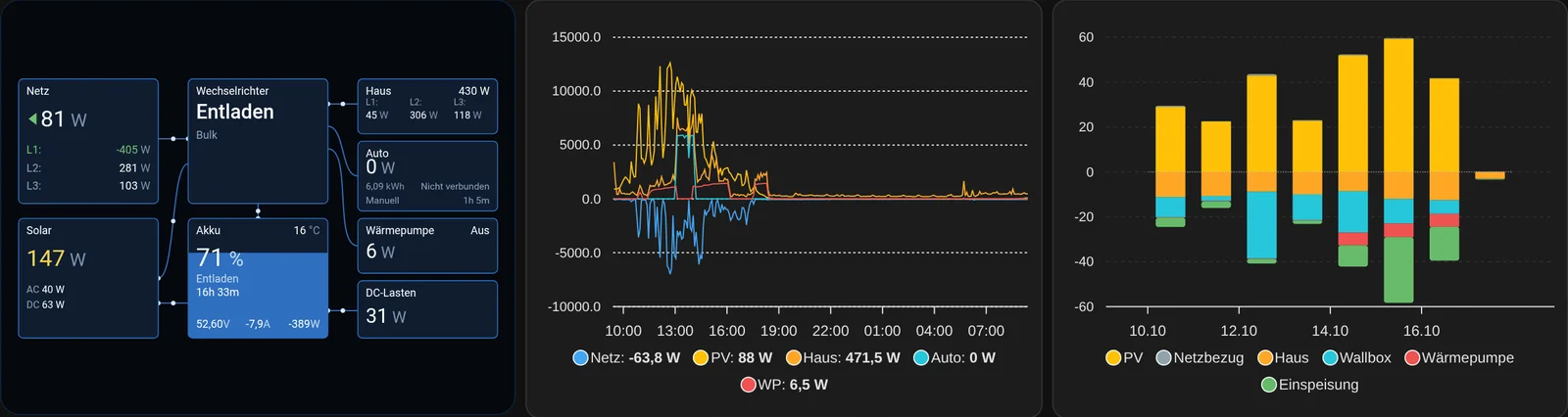
In unserem Artikel PV-Überschuss clever nutzen ging es darum, wie Victron, EVCC, Node-RED und Home Assistant den Sonnenstrom steuern. Dieser Artikel ist die Fortsetzung: Wie macht man das Ganze sichtbar – und lässt sich vom System warnen, bevor etwas schiefgeht?
Die Anlage ist über die Jahre gewachsen: mehrere PV-Flächen, Batteriespeicher, Wärmepumpe, Pelletheizung, Wallbox. Gesteuert wird in Node-RED, Home Assistant ist die Oberfläche. Und genau die war zur Kachelwand geworden: alle Werte da, aber man sah wenig.
Energiefluss im Victron-Stil
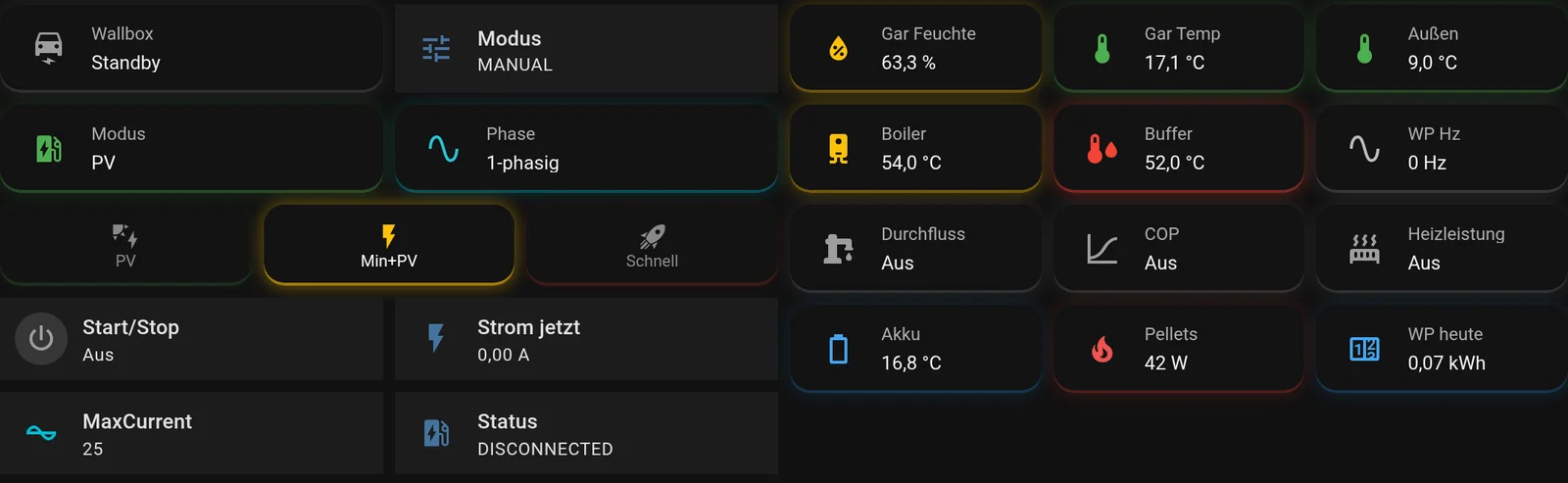
Wer einen Victron Cerbo GX mit Display kennt, kennt die „Overview“-Seite: Kästen für Netz, Solar, Wechselrichter, Akku und Verbraucher, verbunden durch Leitungen, auf denen der Strom als Punkte wandert. Die gängigen Home-Assistant-Karten sehen dagegen eher spielerisch aus.
Also haben wir die Victron-Ansicht nachgebaut – als eine einzige Karte, komplett als SVG-Grafik gezeichnet (mit der Erweiterung button-card). Die Punkte laufen in Flussrichtung und werden schneller, je mehr Leistung fließt; der Akku füllt sich blau nach Ladestand; Netz, Haus und Verbraucher zeigen die Werte je Phase. Weil es eine Vektorgrafik ist, passt sich die Karte jeder Bildschirmbreite an – vom Tablet bis zum Handy. Es musste dafür nichts installiert werden.
Ein Stil für Tablet und Handy
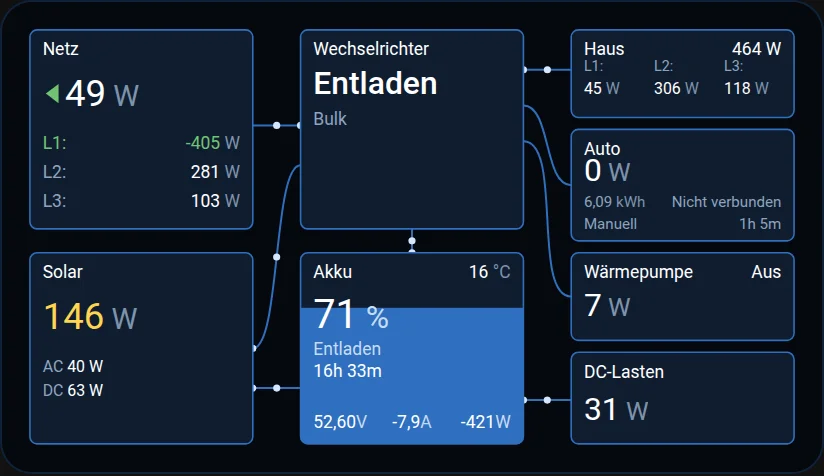
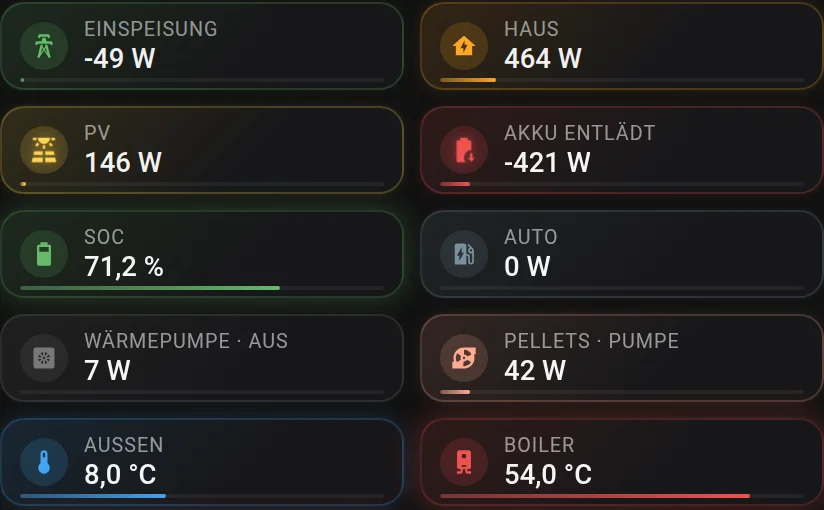
Statt jede Kachel einzeln zu gestalten, gibt es jetzt gemeinsame Vorlagen: farbiger Icon-Kreis, kompakte Schrift, ein dünner Füllbalken, der zeigt, „wie viel gerade los ist“, und ein leicht pulsierendes Icon, wenn etwas läuft. Die Farbe folgt dem Zustand – der Akku wird grün beim Laden und rot beim Entladen, die Netzkachel heißt je nach Richtung „Netzbezug“ oder „Einspeisung“. Ändert man die Vorlage, ändern sich Tablet und Handy gleichzeitig.
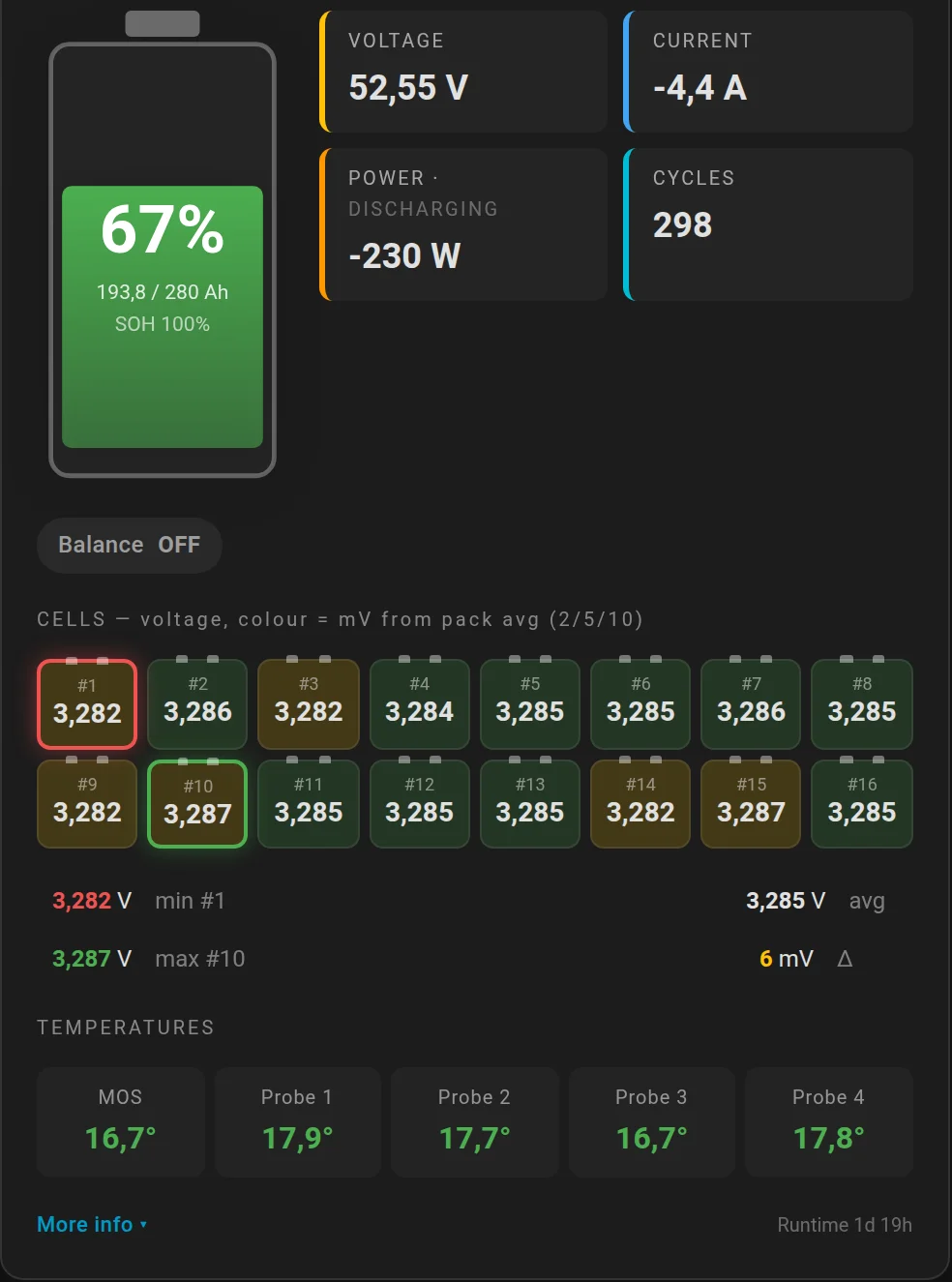
Jede Akkuzelle im Blick
Die Lithium-Akkus werden über ihr BMS per Bluetooth ausgelesen (Integration BMS_BLE). Für die Darstellung nutzen wir die Battery Pack Card von Sven Hamers: Ladestand als Akku-Silhouette, alle 16 Zellspannungen farbig nach Abweichung vom Mittelwert, Temperaturfühler, Zyklen. Ein Hinweis für Nachahmer: Die Bluetooth-Anbindung gab es zum Zeitpunkt des Umbaus nur in einer bestimmten Beta-Version der Karte – die aktuelle stabile Version konnte die Zellen noch nicht anzeigen.
Wärmepumpe: Schema statt Kurvensalat
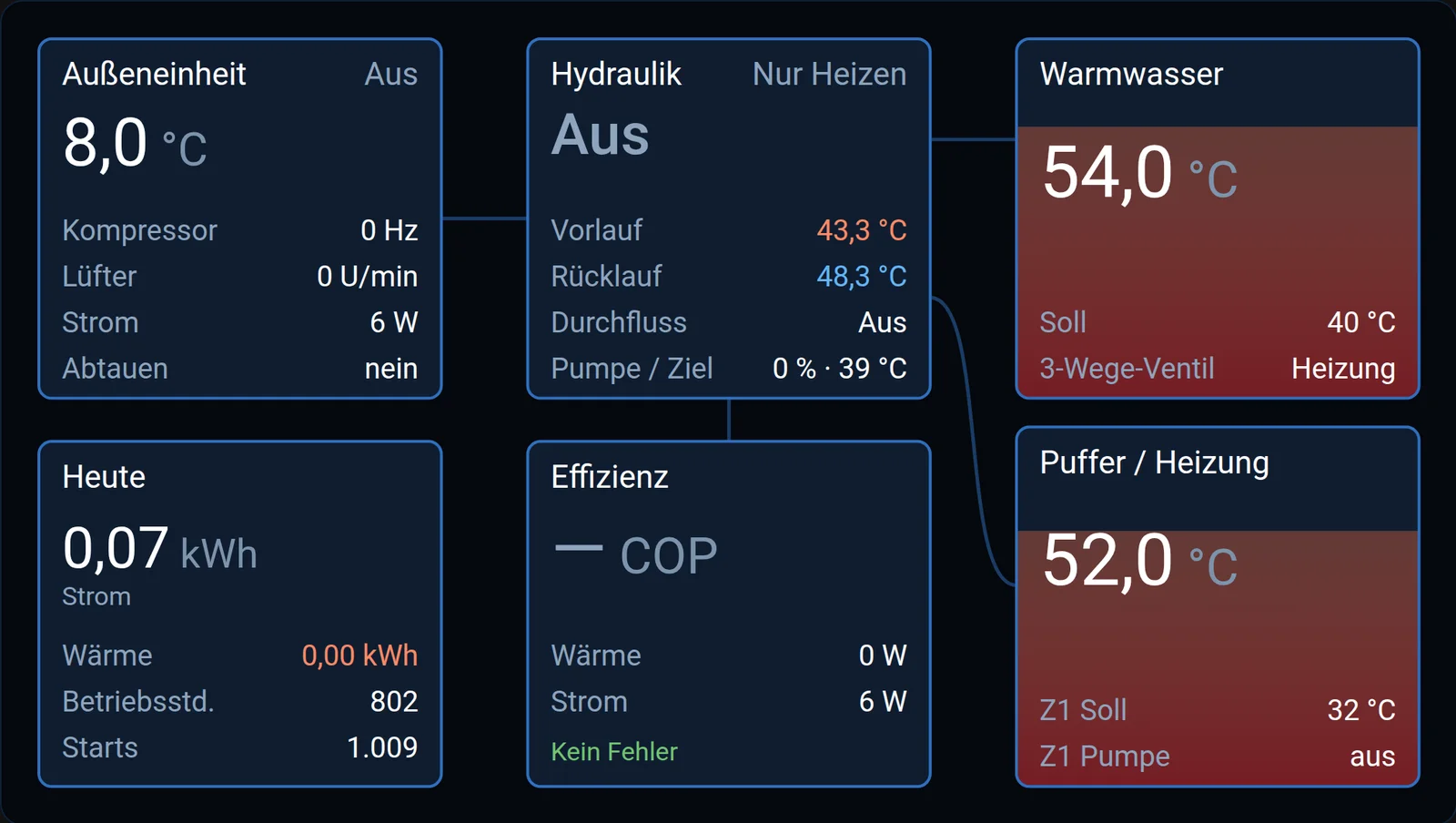
Die Wärmepumpe wird über HeishaMon ausgelesen – ein kleines Modul, das die Panasonic-Daten per MQTT liefert. Statt Dutzender Einzelwerte zeigt jetzt ein Anlagenschema im gleichen Stil wie der Energiefluss, was passiert: Außeneinheit, Hydraulik mit Vor- und Rücklauf, Effizienz (COP), und die beiden Speicher Warmwasser und Puffer, die sich nach Temperatur rot füllen. Läuft der Kompressor, leuchten die Leitungen und das Wasser fließt – je nach Stellung des 3-Wege-Ventils zum Warmwasser oder zum Puffer.
Die Pelletheizung meldet ihre Störung – ohne Schnittstelle
Das spannendste Kapitel. Die Pelletheizung hat keine Datenschnittstelle, hängt aber an einer schaltbaren Steckdose mit Strommessung. Ihr Problem: Ab und zu zündet sie, dann kommen keine Pellets nach – sie geht auf Störung, ohne dass es jemand merkt.
Ein Blick in die Messdaten zeigte, dass man jede Betriebsphase am Stromverbrauch erkennt – grob so:
| Phase | Leistung | Dauer |
|---|---|---|
| Saugen (Pellets ansaugen) | ≈ 1,8 kW | 1–3 Minuten |
| Zünden | 750–1 300 W, dann pendelnd | ca. 7 Minuten |
| Betrieb | 50–300 W | Stunden |
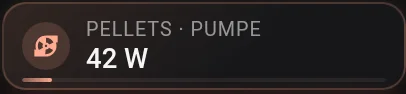
| Heizungspumpe | ≈ 37 W | oft Stunden |
| Bereit | 12–18 W |
Den Schlüssel lieferte die Erfahrung mit der eigenen Heizung: Ein normaler Brand dauert immer eine gewisse Mindestzeit. Geht die Leistung kurz nach dem Zünden wieder auf Ruhe, ist das eine Störung. Daraus wurde in Home Assistant ein Statussensor, der wie eine kleine Zustandsmaschine arbeitet.
Bevor die Regel scharf geschaltet wurde, haben wir sie mit echten Messdaten durchgespielt. Prompt fiel ein Fehler auf: Beim Hoch- und Runterfahren des Saugens streift die Leistung kurz den Zündbereich – die erste Fassung hätte nach jedem Saugen eine falsche Störung gemeldet. Nach der Korrektur: alle Zündungen erkannt, keine Fehlalarme, eine nachgestellte Störung sauber erkannt.
Benachrichtigungen bis aufs Handgelenk
Über die Home-Assistant-App kommen Push-Nachrichten aufs Handy – und von dort auf die Smartwatch. Eingerichtet haben wir:
- Heizung: Störung erkannt
- Temperaturen: Warnung, wenn Akkus oder Technikräume zu warm werden
- Sicherheit: Hinweise zu Türen und Toren – auf Wunsch mit Aktionsknopf direkt in der Nachricht
Zwei Details machen den Unterschied im Alltag: Die Meldungen verschwinden automatisch, sobald alles wieder in Ordnung ist – man muss nichts wegklicken. Und ein Gerät, das gerade keine Funkverbindung hat, löst weder Alarm noch Entwarnung aus – gelegentliche Aussetzer erzeugen so keine Fehlalarme.
Grafana: Was liefern die Solarmodule wirklich?
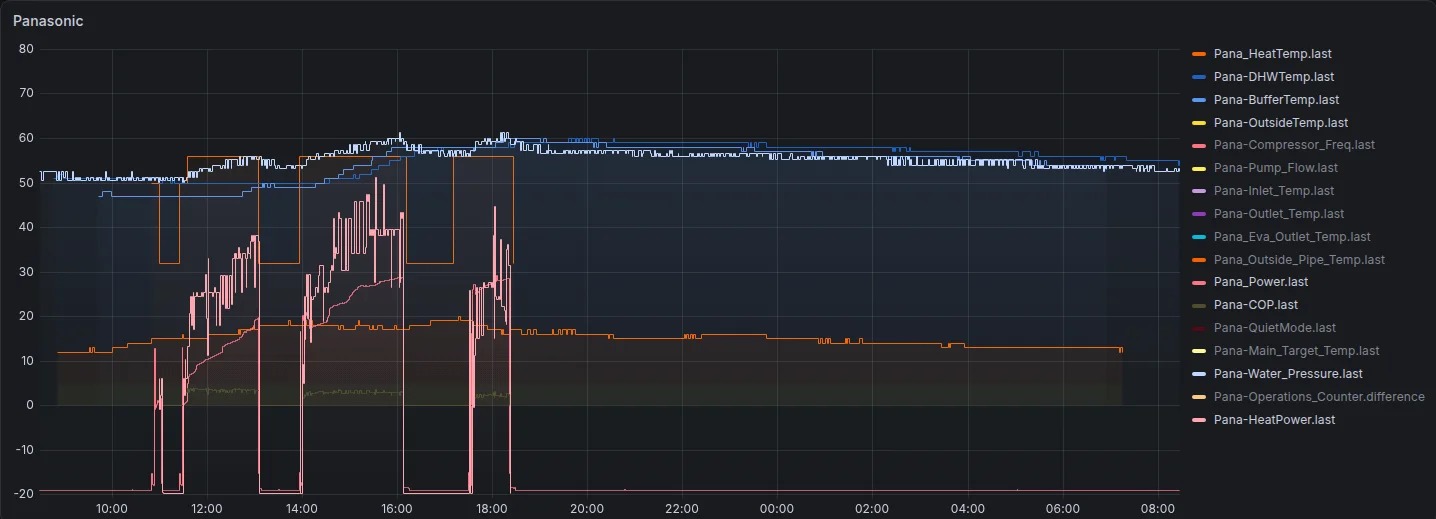
Alle Messwerte landen zusätzlich in einer InfluxDB-Datenbank und werden mit Grafana ausgewertet. Das alte Grafana-Dashboard war über Jahre gewachsen – im Wärmepumpen-Diagramm lagen 18 Kurven mit verschiedenen Einheiten auf einer Achse.
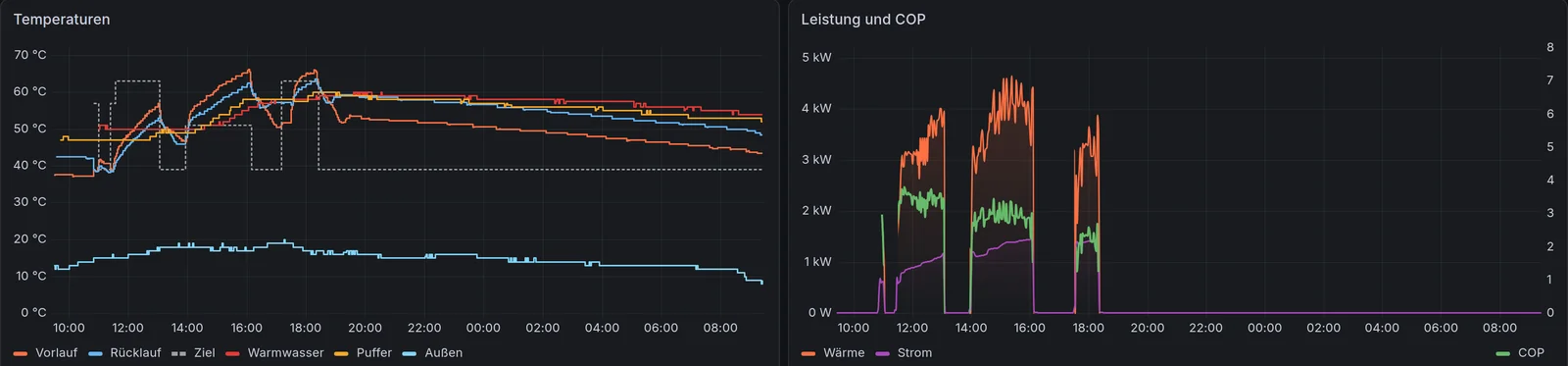
Das neue Dashboard ist nach Themen gegliedert, nutzt dieselben Farben wie Home Assistant und zeigt die Energie pro Tag gespiegelt: oben, woher der Strom kam (Solar, Netz), unten, wohin er ging (Haus, Wallbox, Wärmepumpe, Einspeisung).
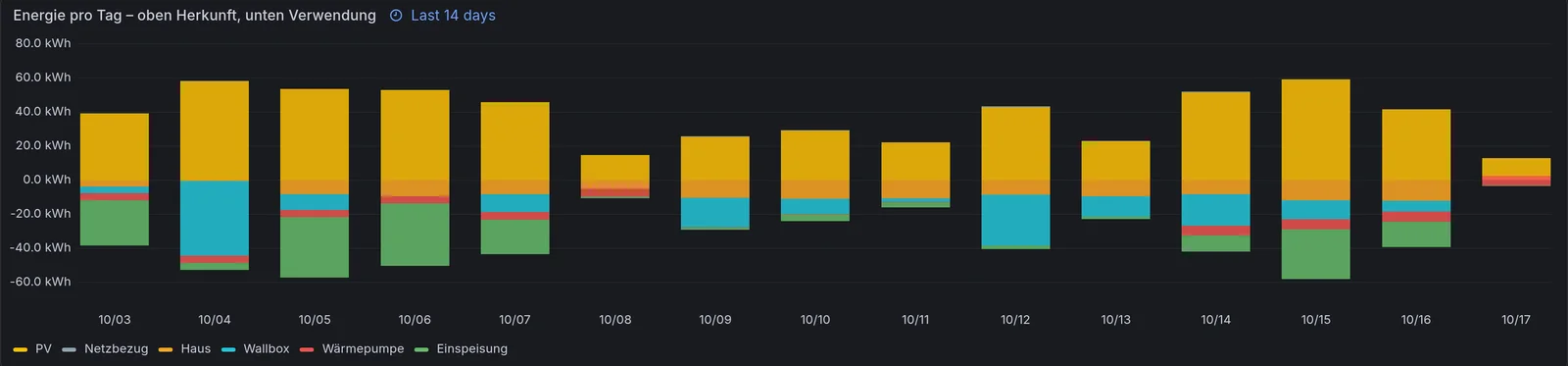
Jede PV-Fläche hat ihren eigenen Charakter
Am meisten gelernt haben wir aus dem Vergleich der einzelnen PV-Flächen. Damit große und kleine Anlagenteile fair verglichen werden, rechnen wir den Ertrag auf die Nennleistung um – den spezifischen Ertrag in kWh pro kWp. Das Ergebnis ist eindeutig: Frei stehende, nach Süden geneigte Flächen liegen vorn, teilverschattete und senkrechte Flächen hinten.
Auffällig schwach im Sommer: senkrecht an einer Fassade montierte Module. Im Jahresverlauf zeigt sich aber, dass das nur die halbe Geschichte ist:
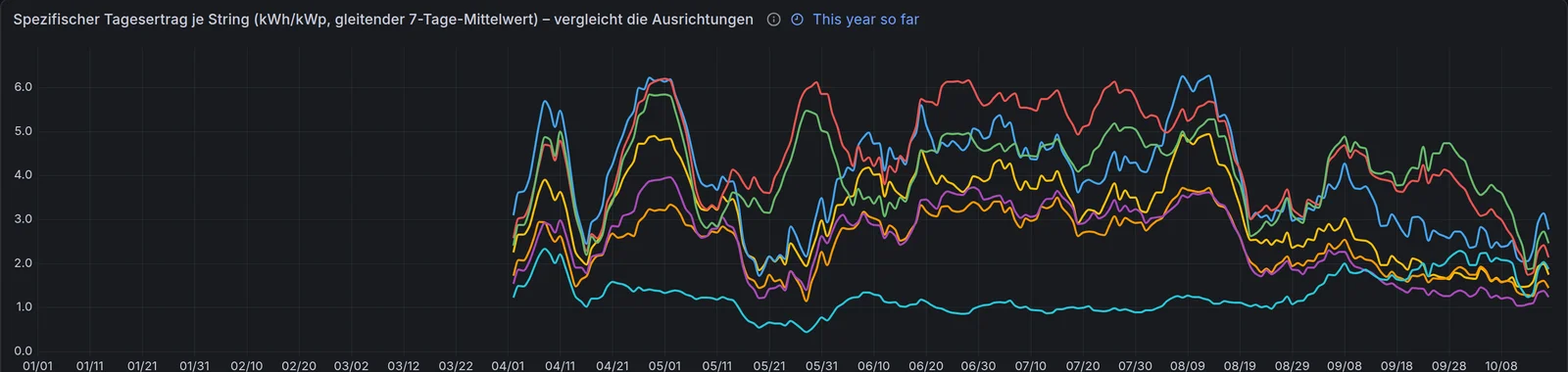
Im Sommer liefern die Fassadenmodule pro kWp nur etwa ein Drittel einer geneigten Dachfläche, im Herbst dagegen schon mehr – die tiefe Sonne fällt steil auf die senkrechten Module. Eine Schattenanalyse an klaren Tagen gegen ein Modell einer unverschatteten Fassade zeigte zusätzlich: Im Sommer wirft ein Dachüberstand einen Schatten auf das oberste Modul, und weil die Module in Reihe hängen, bremst das den ganzen String deutlich aus. Ob sich dort ein Optimierer lohnt, ist jetzt eine Rechenaufgabe statt einer Vermutung.
Wie die Zusammenarbeit mit der KI ablief
Der komplette Umbau entstand an einem Vormittag im Dialog mit Claude Code, einem KI-Assistenten von Anthropic, der direkt auf dem Rechner arbeitet. Der Ablauf war erstaunlich natürlich:
- Erst lesen, dann bauen. Die KI hat sich per SSH und über die Schnittstelle von Home Assistant einen Überblick verschafft – Geräte, bestehende Dashboards, Automationen – und vor jeder Änderung ein Backup angelegt.
- Selbst nachsehen. Über einen Browser ohne Bildschirm hat sie Screenshots der Dashboards gemacht und das Ergebnis geprüft, bevor sie „fertig“ meldete – inklusive Handy- und Tablet-Breite.
- Mit echten Daten testen. Die Störungserkennung der Pelletheizung wurde gegen echte Messdaten simuliert. Dabei fiel der Fehlalarm beim Saugen auf, bevor er im Alltag aufgetreten wäre.
- Wissen vom Menschen. Welcher Stromverbrauch zu welcher Pumpe gehört, wie lange ein normaler Brand dauert oder wo welche Module verschattet werden, steht in keiner Datenbank. Dieses Wissen kam von uns – und hat die Ergebnisse jedes Mal deutlich verbessert.
- Leitplanken. Kritische Schritte – Zugang auf den Server, Änderungen an der Konfiguration, Hochladen auf GitHub – wurden erst nach ausdrücklicher Freigabe ausgeführt. Die Steuerung in Node-RED blieb unangetastet.
- Auch Fehler gehören dazu. Eine geratene Himmelsrichtung im Diagramm, eine Kurve, die einen veralteten Wert endlos fortschrieb, ein zu langsames Diagramm – alles wurde gefunden und behoben, meist weil die KI das Ergebnis selbst angeschaut hat.
Unser Eindruck: Die KI ersetzt nicht das Wissen über die eigene Anlage – aber sie nimmt einem die mühsame Kleinarbeit ab und probiert schneller aus, als man es von Hand je könnte. Was früher Wochenenden gekostet hätte, war hier eine Sache von Stunden.
Fazit
Home Assistant kann weit mehr als Kacheln. Mit eigenen SVG-Karten, gemeinsamen Vorlagen und ein paar klugen Automationen wird aus der Datensammlung ein Werkzeug, das informiert, warnt und Zusammenhänge zeigt – bis hin zu der Frage, welche Solarflächen im Winter die Arbeit machen. Alles läuft lokal, ohne Cloud, und ist im Code nachvollziehbar dokumentiert.
Sie möchten Ihr Energiesystem übersichtlicher machen oder Ihre Anlage sinnvoll überwachen? Sprechen Sie uns an.